
Hướng dẫn tắt Keyboard Protection trên ESET để khắc phục lỗi gõ tiếng Việt
Hướng dẫn tắt Keyboard Protection (Bảo vệ bàn phím) trên ESET để khắc phục lỗi UniKey không gõ được tiếng Việt có dấu trên trình duyệt.
Hướng dẫn tắt Keyboard Protection trên ESET để khắc phục lỗi gõ tiếng Việt
Sau khi cài đặt ESET Smart Security Premium hoặc một số phiên bản ESET có tính năng bảo vệ trình duyệt, người dùng có thể gặp tình trạng UniKey vẫn đang bật nhưng không gõ được tiếng Việt có dấu trên Chrome, Edge hoặc các trình duyệt khác.
Một trong những nguyên nhân thường gặp là tính năng Keyboard Protection (Bảo vệ bàn phím) của ESET. Tính năng này được thiết kế để tăng khả năng bảo vệ dữ liệu nhập từ bàn phím, nhưng trong một số trường hợp có thể gây xung đột với bộ gõ tiếng Việt.
Nếu gặp tình trạng trên, bạn có thể thử tắt Bảo vệ bàn phím theo hướng dẫn dưới đây.
Dấu hiệu nhận biết lỗi
Máy tính có thể gặp một số biểu hiện như:
-
UniKey vẫn hiển thị chế độ V – Tiếng Việt nhưng không gõ được dấu.
-
Gõ tiếng Việt bình thường trong một số ứng dụng nhưng không gõ được trên trình duyệt.
-
Lỗi xuất hiện sau khi cài đặt hoặc cập nhật ESET.
-
Khi nhập theo kiểu Telex hoặc VNI, ký tự không được chuyển đổi đúng.
Ví dụ:
Muốn nhập: Tiếng Việt có dấu
Nhưng hiển thị: Tieng Viet co dau
Trong trường hợp này, hãy kiểm tra và tắt tính năng Keyboard Protection trên ESET.
Cách tắt Keyboard Protection trên ESET
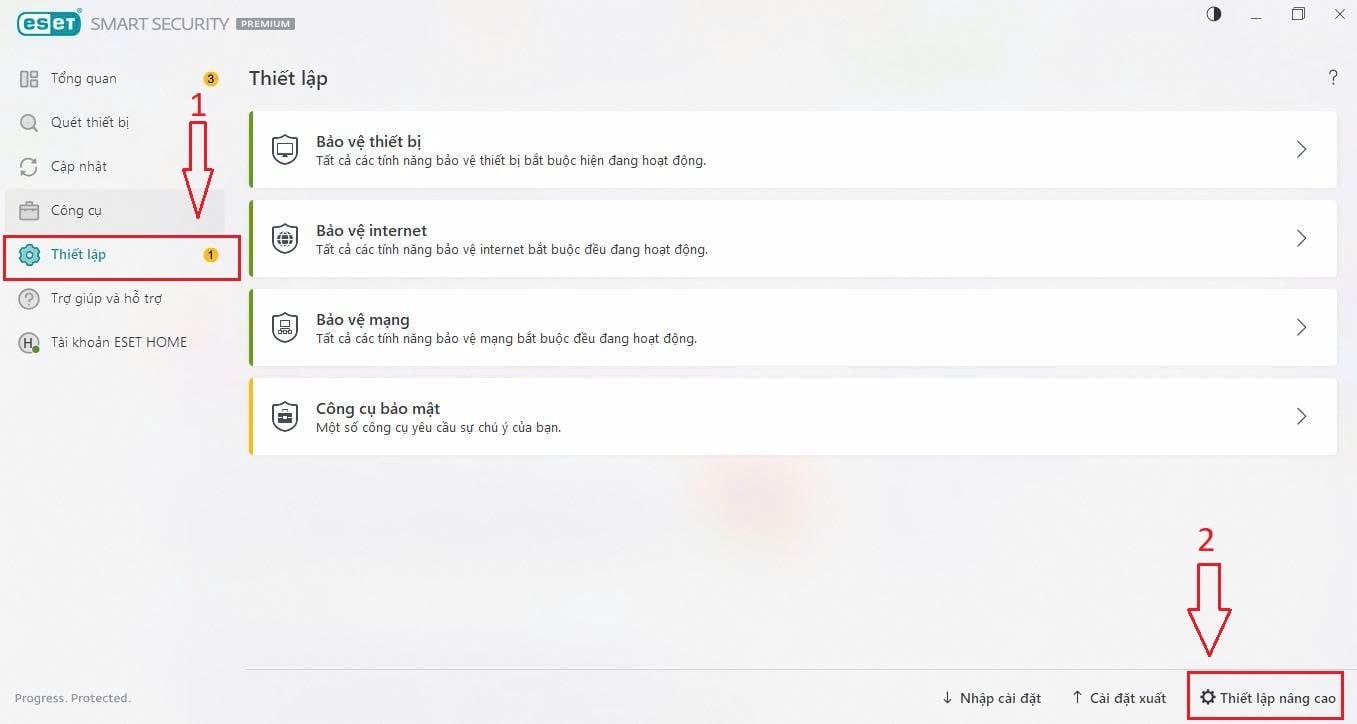
Bước 1: Mở mục Thiết lập của ESET
Mở phần mềm ESET Smart Security Premium trên máy tính.
Tại menu bên trái, chọn:
Thiết lập
Sau đó nhìn xuống phía dưới bên phải cửa sổ và chọn:
Thiết lập nâng cao
Đường dẫn:
ESET → Thiết lập → Thiết lập nâng cao
Hình 1: Truy cập Thiết lập → Thiết lập nâng cao trên ESET.
Bước 2: Chọn Bảo vệ trình duyệt
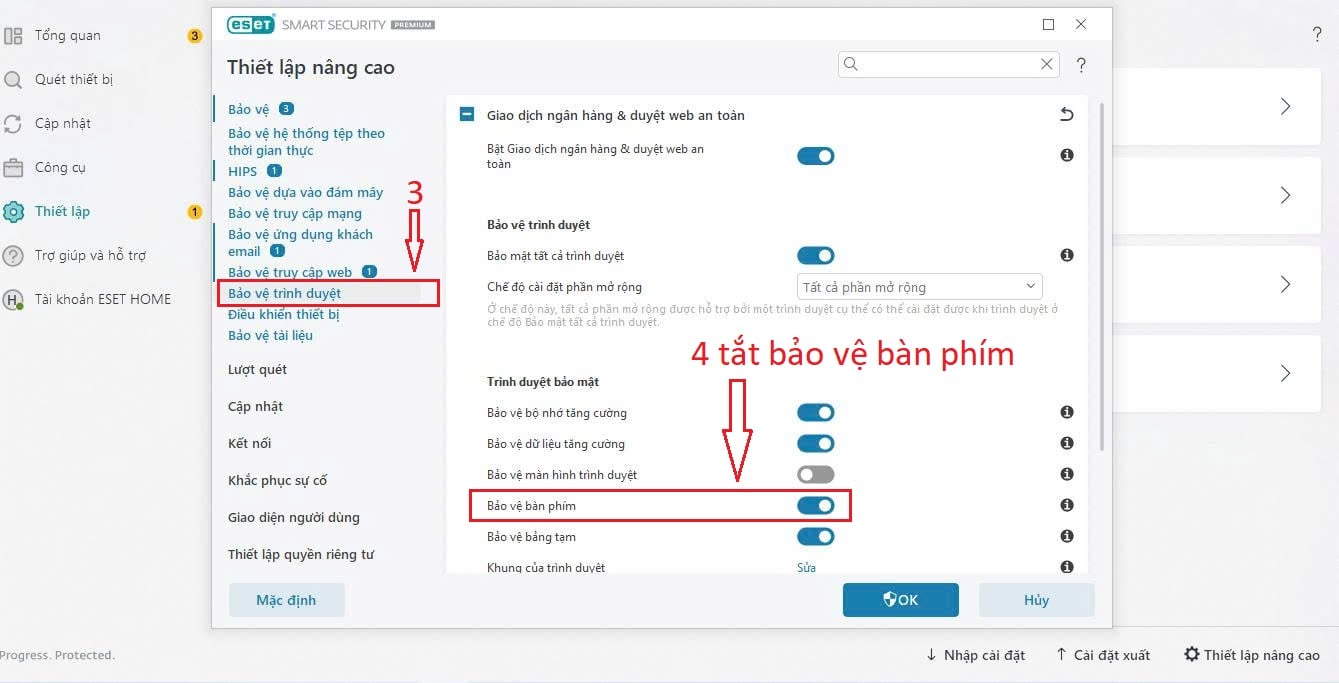
Trong cửa sổ Thiết lập nâng cao, tại menu bên trái tìm nhóm:
Bảo vệ
Sau đó chọn:
Bảo vệ trình duyệt
Ở khu vực bên phải sẽ xuất hiện các tùy chọn liên quan đến Giao dịch ngân hàng & duyệt web an toàn và các chức năng bảo vệ trình duyệt.
Bước 3: Tìm mục Bảo vệ bàn phím
Trong phần Bảo vệ trình duyệt, kéo xuống khu vực:
Trình duyệt bảo mật
Tìm tùy chọn:
Bảo vệ bàn phím
Đây chính là tính năng Keyboard Protection của ESET.
Hình 2: Vị trí tùy chọn Bảo vệ bàn phím trong phần Bảo vệ trình duyệt.
Bước 4: Tắt Bảo vệ bàn phím
Tại dòng:
Bảo vệ bàn phím
nhấn vào công tắc bên phải để chuyển từ trạng thái Bật sang Tắt.
Sau đó nhấn:
OK
để lưu lại thiết lập.
Đường dẫn đầy đủ:
ESET → Thiết lập → Thiết lập nâng cao → Bảo vệ → Bảo vệ trình duyệt → Bảo vệ bàn phím → Tắt
Bước 5: Khởi động lại trình duyệt
Sau khi tắt Bảo vệ bàn phím, hãy:
-
Đóng hoàn toàn Chrome, Microsoft Edge, Firefox hoặc trình duyệt đang sử dụng.
-
Mở lại trình duyệt.
-
Kiểm tra UniKey đang ở chế độ V – Tiếng Việt.
-
Thử nhập lại tiếng Việt có dấu.
Ví dụ:
Kiểm tra gõ tiếng Việt có dấu
Nếu đã nhập được bình thường thì lỗi nhiều khả năng xuất phát từ sự xung đột giữa Keyboard Protection của ESET và bộ gõ tiếng Việt.
Tóm tắt thao tác
Bạn chỉ cần thực hiện theo đường dẫn:
ESET → Thiết lập → Thiết lập nâng cao → Bảo vệ → Bảo vệ trình duyệt → Bảo vệ bàn phím → Tắt → OK
Sau đó đóng và mở lại trình duyệt để kiểm tra.
Nếu vẫn chưa gõ được tiếng Việt
Nếu đã tắt Keyboard Protection nhưng vẫn gặp lỗi, hãy kiểm tra thêm:
-
UniKey đang ở chế độ Tiếng Việt (V).
-
Bảng mã UniKey đang chọn Unicode.
-
Kiểu gõ đang chọn đúng Telex hoặc VNI.
-
Thoát hoàn toàn UniKey rồi mở lại.
-
Đóng và mở lại trình duyệt.
-
Khởi động lại máy tính nếu cần.
Bạn cũng có thể thử gõ tiếng Việt trong Notepad. Nếu Notepad gõ bình thường nhưng trình duyệt vẫn gặp lỗi, nên tiếp tục kiểm tra các thiết lập bảo vệ trình duyệt của ESET.
Lưu ý khi tắt Keyboard Protection
Bảo vệ bàn phím là một tính năng bảo mật của ESET nhằm hạn chế việc các chương trình khác theo dõi dữ liệu được nhập từ bàn phím trong môi trường trình duyệt được bảo vệ.
Việc tắt tính năng này không đồng nghĩa với việc tắt toàn bộ ESET. Các chức năng bảo vệ khác vẫn tiếp tục hoạt động theo cấu hình hiện tại.
Tuy nhiên, lớp bảo vệ riêng dành cho thao tác nhập từ bàn phím sẽ bị vô hiệu hóa. Vì vậy, chỉ nên tắt tính năng này khi đã xác định nó gây ảnh hưởng đến việc sử dụng bộ gõ tiếng Việt.
Đối với máy tính trong doanh nghiệp, nếu tùy chọn bị khóa và không thể thay đổi, thiết lập có thể đang được quản trị viên kiểm soát thông qua chính sách ESET. Khi đó, hãy liên hệ bộ phận IT để được hỗ trợ.
Kết luận
Nếu sau khi cài ESET bạn gặp lỗi UniKey không gõ được tiếng Việt có dấu, đặc biệt là khi sử dụng trình duyệt, hãy kiểm tra tính năng Keyboard Protection – Bảo vệ bàn phím.
Cách xử lý nhanh:
Mở ESET → Thiết lập → Thiết lập nâng cao → Bảo vệ → Bảo vệ trình duyệt → tắt Bảo vệ bàn phím → nhấn OK → mở lại trình duyệt.
Trong nhiều trường hợp, thao tác này sẽ giúp bộ gõ tiếng Việt hoạt động bình thường trở lại.