
Hướng dẫn thêm Key ESET vào ESET HOME trước khi kích hoạt
Hướng dẫn chi tiết cách thêm Key bản quyền ESET vào ESET HOME trước khi kích hoạt trên máy tính. Việc thêm Key vào ESET HOME giúp quản lý giấy phép, kiểm tra thiết bị đang sử dụng và hạn chế lỗi vượt quá số lượng thiết bị khi kích hoạt ESET.
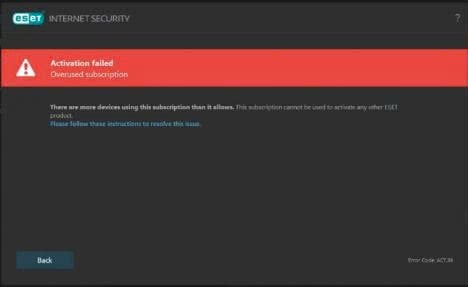
Khi kích hoạt bản quyền ESET trên máy tính, người dùng có thể gặp lỗi “Vượt quá số lượng thiết bị” nếu nhập trực tiếp Key vào ứng dụng ESET.
Để hạn chế tình trạng này, khách hàng nên thêm Key bản quyền vào tài khoản ESET HOME trước, sau đó mới sử dụng Key để kích hoạt sản phẩm ESET trên máy tính.
Trong bài viết này, chúng tôi sẽ hướng dẫn chi tiết cách thêm Key ESET vào ESET HOME.
ESET HOME là gì?
ESET HOME là nền tảng giúp người dùng quản lý các sản phẩm và giấy phép ESET tại một nơi. Thông qua ESET HOME, khách hàng có thể quản lý Key bản quyền, theo dõi các thiết bị đang sử dụng và hỗ trợ kích hoạt sản phẩm dễ dàng hơn.
Để bắt đầu, truy cập:
Bước 1: Truy cập ESET HOME
Mở trình duyệt trên máy tính hoặc điện thoại và truy cập ESET HOME.
Tại giao diện đăng nhập, khách hàng có thể:
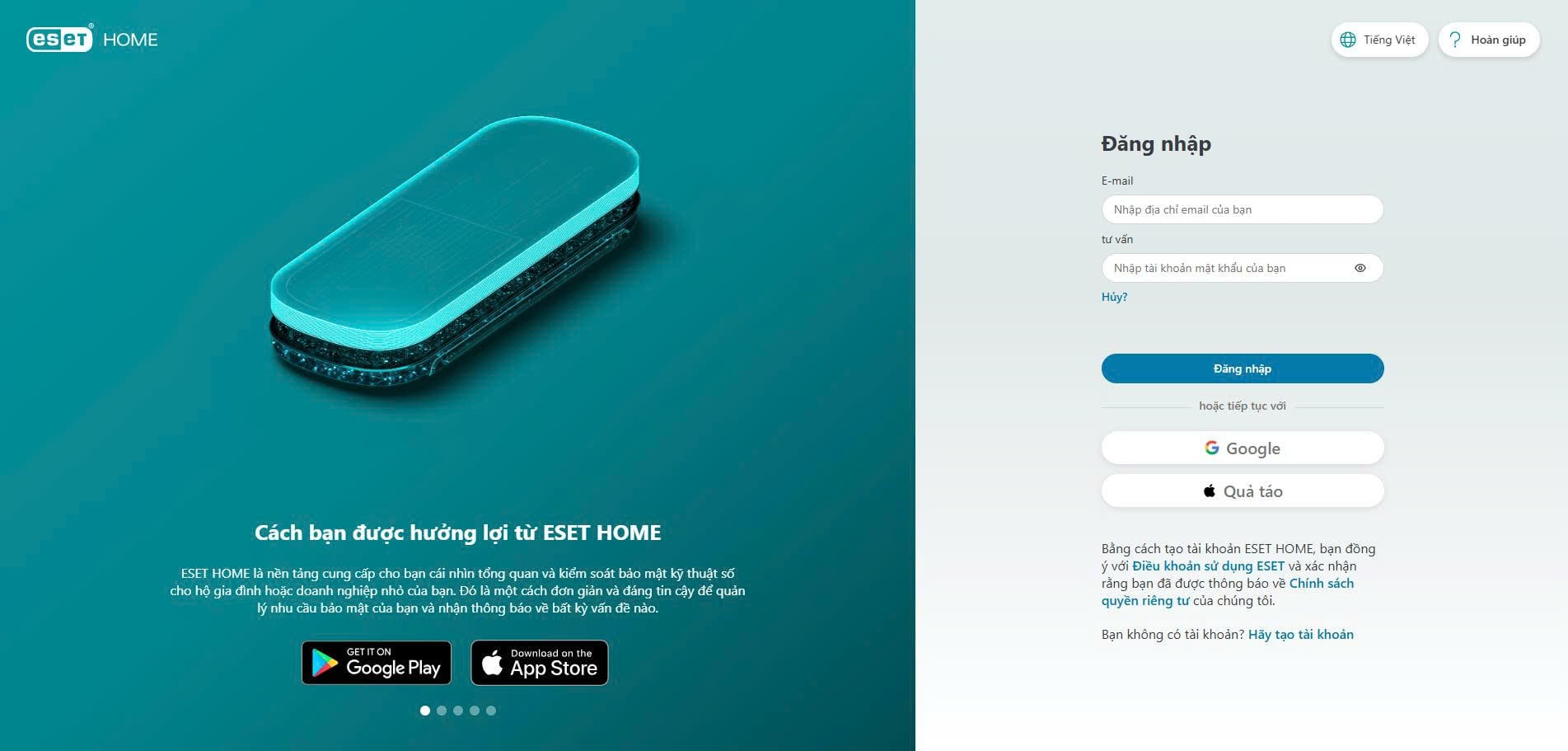
- Đăng nhập nếu đã có tài khoản ESET HOME.
- Chọn Tạo tài khoản nếu chưa có tài khoản.
Lưu ý: Nên sử dụng email mà khách hàng thường xuyên sử dụng để thuận tiện cho việc quản lý và khôi phục tài khoản sau này.
Bước 2: Tạo tài khoản ESET HOME nếu chưa có
Nếu chưa có tài khoản, chọn Tạo tài khoản và thực hiện đăng ký theo hướng dẫn trên màn hình.
Sau khi đăng ký thành công, đăng nhập vào tài khoản ESET HOME vừa tạo.
Nếu đã có tài khoản, khách hàng chỉ cần đăng nhập và chuyển sang bước tiếp theo.
Bước 3: Thêm Key bản quyền ESET
Sau khi đăng nhập vào ESET HOME:
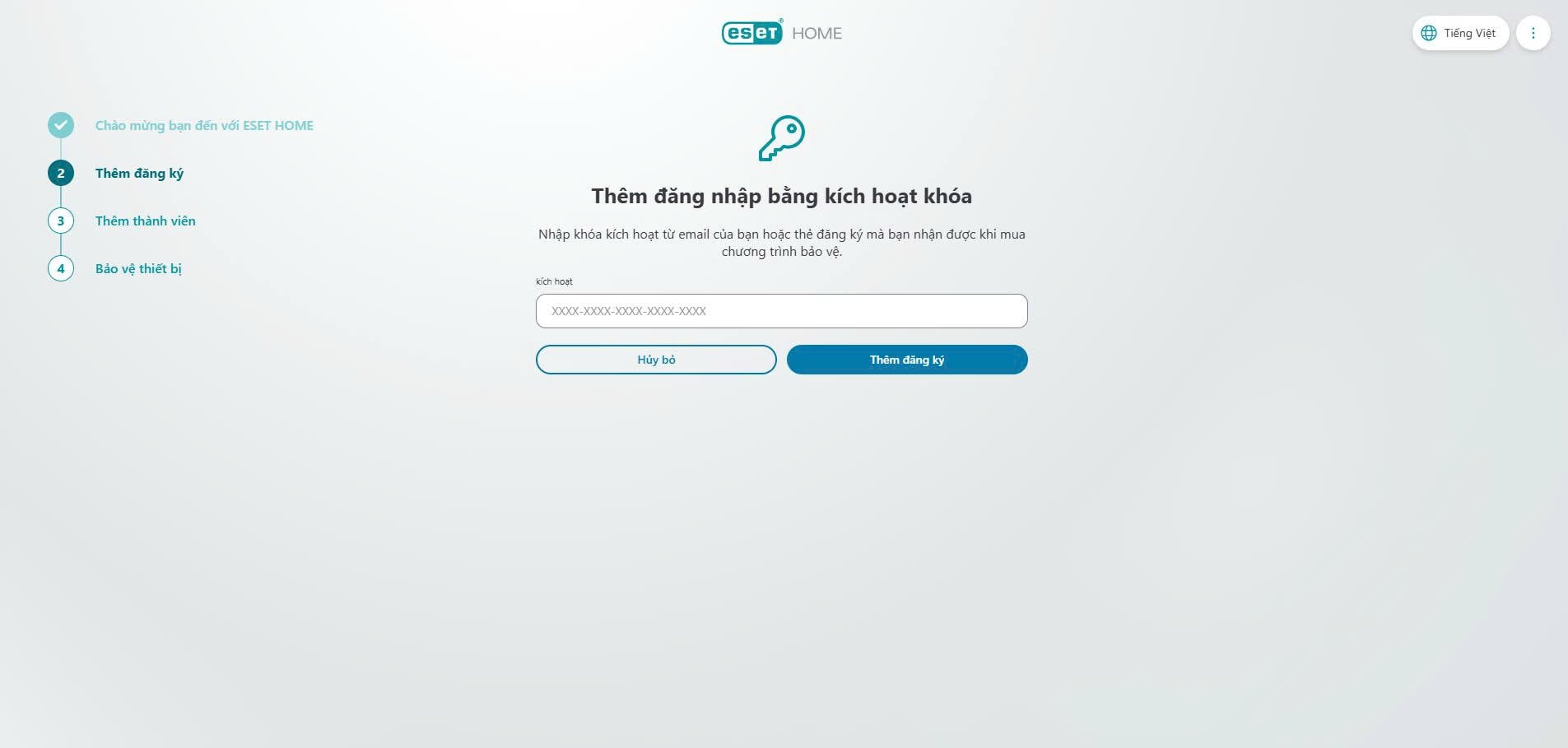
- Truy cập mục Giấy phép / Licenses.
- Chọn Thêm giấy phép / Add license.
- Nhập Key ESET được cung cấp khi mua sản phẩm.
- Kiểm tra thông tin giấy phép.
- Xác nhận để hoàn tất.
Sau khi thêm thành công, Key ESET sẽ được liên kết với tài khoản ESET HOME và có thể được quản lý tại đây.
Bước 4: Kiểm tra giấy phép và thiết bị
Sau khi thêm Key, khách hàng nên kiểm tra thông tin giấy phép trong ESET HOME.
Tại đây có thể kiểm tra các thông tin như:
- Sản phẩm ESET đang sử dụng.
- Thời hạn bản quyền.
- Số lượng thiết bị được phép sử dụng.
- Các thiết bị đã được kích hoạt.
- Trạng thái của giấy phép.
Việc quản lý Key thông qua ESET HOME giúp khách hàng dễ dàng theo dõi bản quyền và các thiết bị đang sử dụng.
Bước 5: Kích hoạt ESET trên máy tính
Sau khi đã thêm Key vào ESET HOME thành công, khách hàng có thể mở ứng dụng ESET trên máy tính để tiến hành kích hoạt.
Tại phần kích hoạt sản phẩm, nhập Key bản quyền ESET và thực hiện theo hướng dẫn của phần mềm.
Sau khi kích hoạt thành công, ESET sẽ bắt đầu bảo vệ thiết bị theo gói bản quyền đã đăng ký.
Tại sao nên thêm Key vào ESET HOME trước?
Trong quá trình kích hoạt, nếu nhập Key trực tiếp vào ứng dụng ESET mà không quản lý thông qua ESET HOME, khách hàng có thể gặp thông báo liên quan đến vượt quá số lượng thiết bị.
Việc thêm Key vào ESET HOME trước giúp:
- Quản lý bản quyền tập trung.
- Kiểm tra số lượng thiết bị đang sử dụng.
- Dễ dàng theo dõi thời hạn bản quyền.
- Quản lý các thiết bị đã kích hoạt.
- Hạn chế lỗi phát sinh khi kích hoạt ESET.
- Thuận tiện khi cần cài đặt hoặc kích hoạt lại sản phẩm.
Lưu ý khi kích hoạt Key ESET
Không nên chia sẻ Key bản quyền cho người khác để tránh phát sinh tình trạng sử dụng vượt quá số lượng thiết bị được cấp phép.
Nếu ESET HOME hiển thị số lượng thiết bị đã sử dụng vượt quá số lượng được cấp phép, khách hàng cần kiểm tra và quản lý lại các thiết bị đang liên kết với giấy phép.
Trong trường hợp vẫn không thể kích hoạt, khách hàng nên liên hệ với đơn vị cung cấp ESET để được kiểm tra Key và hỗ trợ xử lý.
Quy trình kích hoạt ESET đúng cách
Mua bản quyền ESET → Tạo/Đăng nhập ESET HOME → Thêm Key vào ESET HOME → Kiểm tra giấy phép → Nhập Key vào ứng dụng ESET trên máy tính → Hoàn tất kích hoạt.
Thực hiện theo đúng quy trình trên sẽ giúp khách hàng quản lý bản quyền ESET thuận tiện hơn và hạn chế các lỗi liên quan đến số lượng thiết bị.
Cần hỗ trợ kích hoạt ESET?
Nếu bạn đã mua bản quyền ESET nhưng gặp khó khăn khi thêm Key vào ESET HOME hoặc kích hoạt trên máy tính, hãy liên hệ với Eset.vn để được hỗ trợ kiểm tra và hướng dẫn kích hoạt.